Raccogliere le foto degli invitati
Slideshow live delle foto di nozze: allestimento, schermo e approvazione preventiva
28 settembre 2026 · 6 min di lettura
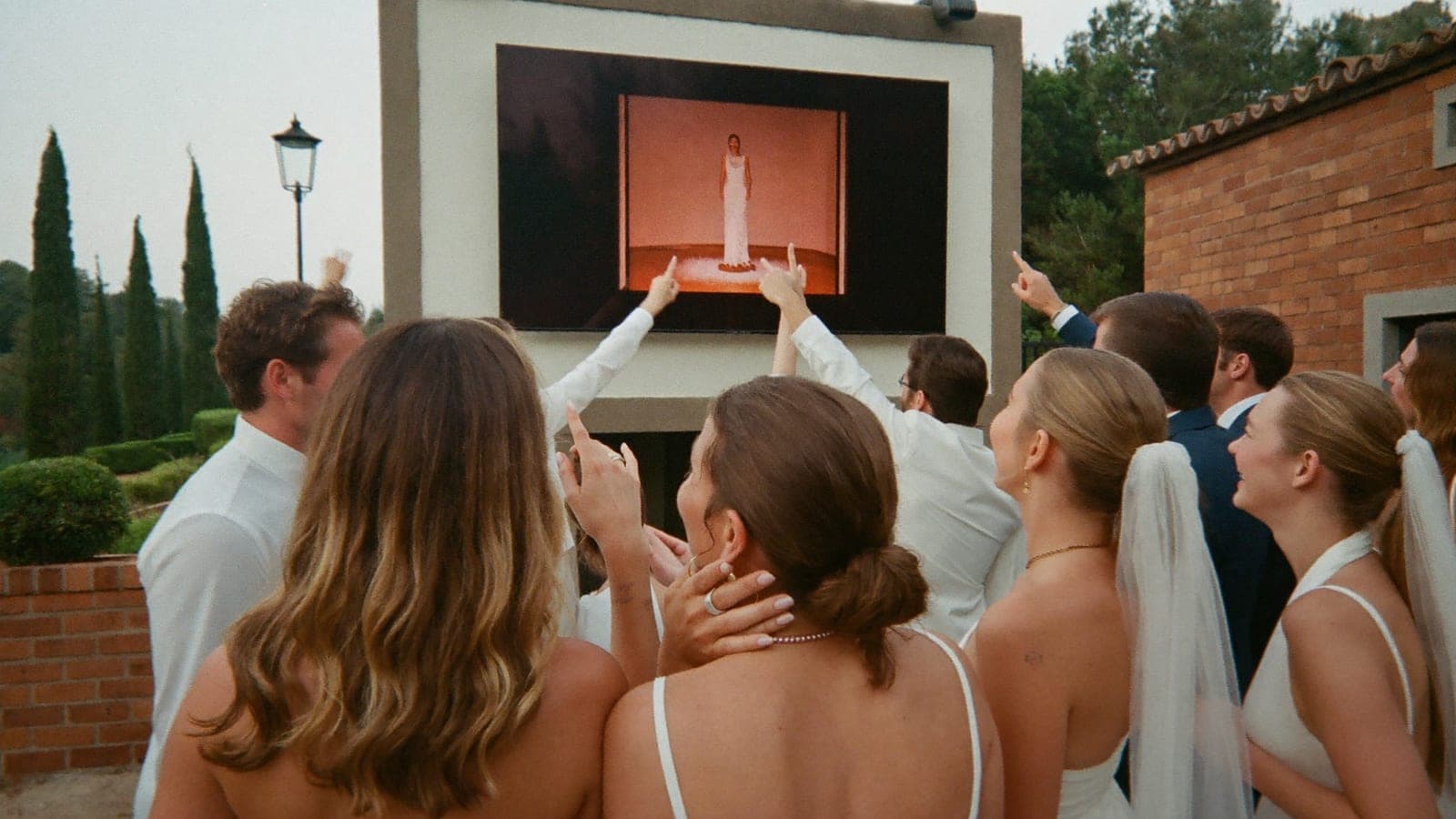
Uno slideshow live delle foto di nozze è il vostro album degli invitati mostrato a schermo intero su una TV o un proiettore, che si aggiorna da solo man mano che arrivano nuove foto. Vi servono uno schermo, un portatile con la pagina dello slideshow aperta in un browser, un cavo HDMI e una connessione a internet; nient'altro. Attivate l'approvazione preventiva se volete che qualcuno guardi ogni caricamento prima che arrivi sullo schermo, affidate quel compito a un testimone, e mettete in pausa lo slideshow durante i discorsi. Qui sotto: ognuno di questi punti, perché lo schermo fa condividere di più gli invitati, e una checklist per il giorno.
Cos'è uno slideshow live
Con un album fotografico di matrimonio con QR code, ogni foto e video che i vostri invitati caricano finisce in un unico album. Lo slideshow live è la modalità di visualizzazione di quell'album: un loop a schermo intero che raccoglie in automatico i nuovi caricamenti. Lo aprite in un browser, mettete il browser su uno schermo, e va. Nessun software, nessun tecnico.
Qualcuno carica una foto, e poco dopo è sullo schermo accanto alla pista, perché ogni nuovo caricamento si aggiunge al loop. Dà una gomitata al suo tavolo, il tavolo tira fuori i telefoni, e il loop si alimenta da solo.
Cosa vi serve
- Uno schermo. La TV della location (quasi tutte le sale ne hanno una; chiedete), un proiettore con telo, oppure un grande monitor per una festa più piccola.
- Qualcosa che faccia girare un browser. Un portatile è la soluzione più semplice: HDMI allo schermo, browser a schermo intero, fatto. Funziona anche una TV con browser integrato, ma il portatile è l'allestimento che potete sistemare da soli.
- Internet. Lo slideshow scarica le nuove foto dalla connessione, quindi deve restare online. Prima il wifi della location, un hotspot dal telefono come riserva.
Dove e quando mostrarlo
Sì:
- Durante l'aperitivo e la cena, su uno schermo visibile ma non invadente.
- Durante la festa, accanto o dietro la pista. È l'ora migliore dello slideshow: le foto di questa sera, che compaiono questa sera. Nei nostri album il picco di caricamenti è tra le 21 e le 23, esattamente quando lo schermo ha più occhi addosso.
No:
- Durante la cerimonia. Tutta l'attenzione spetta a voi due. Se volete mettere via i telefoni per le promesse, leggete cerimonia senza telefoni.
- Durante i discorsi. Ne parliamo più sotto.
Approvate le foto prima che arrivino sullo schermo
La domanda che ogni coppia fa: può finire sullo schermo qualcosa che non vogliamo? In pratica, il caricamento più audace nella maggior parte dei matrimoni è una foto mossa del soffitto. Ma non dovete affidarvi a questo.
Attivate l'approvazione preventiva nelle impostazioni dell'album. I caricamenti restano nascosti finché qualcuno non li approva, e nel feed e nello slideshow compaiono solo le foto approvate. Gli invitati caricano come sempre; vedono la propria foto segnata come in attesa di approvazione, e nessun altro la vede finché non viene approvata.
Chi approva quel giorno? Non voi. Sarete impegnati dal primo caffè all'ultimo ballo. Date il compito a una persona sola: un testimone, o chi coordina la giornata, e invitatela dalla vostra dashboard a gestire l'album, così può approvare. Approvare è un tocco per foto, oppure un tocco solo per tutto ciò che è in attesa, tra una portata e l'altra. Regola pratica: approvate tutto tranne ciò che metterebbe in imbarazzo un invitato; nel dubbio, lasciatela nascosta e chiedete dopo.
Preferite la spontaneità? Lasciate l'approvazione preventiva spenta. Potete sempre nascondere una foto dopo, e le foto nascoste spariscono subito dallo schermo.
Schermo, cavo, browser, rete
La parte tecnica, nell'ordine in cui di solito le cose vanno storte:
- Schermo. Confermate con la location che la TV o il proiettore abbia un ingresso HDMI libero e una presa di corrente vicina.
- Cavo. Portate il vostro cavo HDMI, da 3 a 5 m, più l'adattatore che serve al vostro portatile (di solito da USB-C a HDMI). Le location perdono i cavi.
- Browser. Aprite la pagina dello slideshow dal vostro album, mettetela a schermo intero e salvatela nei preferiti. Spegnete sospensione, salvaschermo e notifiche, e collegate il portatile alla corrente. Un portatile che va in sospensione alle dieci e mezza è il motivo più comune per cui uno slideshow si ferma.
- Rete. Testate il wifi della location nella sala dove starà lo schermo, non alla reception. Se è lento o cade, usate l'hotspot di un telefono di riserva che resta accanto al portatile in carica. Lo slideshow ha bisogno di poca banda; ha bisogno di una connessione che non cada.
Fate una prova generale, sullo schermo della location se potete o sulla vostra TV a casa: caricate una foto da un secondo telefono e guardatela comparire.
Pausa durante i discorsi
Uno schermo in movimento porta via gli sguardi da chi sta parlando, e chi parla se ne accorge. Mettete in pausa lo slideshow prima del primo discorso, oppure passate lo schermo a un'immagine fissa (i vostri nomi e la data funzionano bene), e fatelo ripartire quando i discorsi sono finiti. La persona che approva le foto è la stessa che preme pausa; mettetelo nella sua lista.
Lo stesso vale per un videomessaggio, un'esibizione a sorpresa o la torta: ogni volta che volete che la sala guardi in una direzione, lo schermo sta fermo.
Perché lo slideshow fa condividere di più
Un cartellino sul tavolo chiede agli invitati di condividere. Uno schermo mostra loro che altri l'hanno già fatto. Quella differenza conta più di qualsiasi frase.
Quando un invitato vede la propria foto comparire larga tre metri, ne scatta un'altra. Quando la vede il suo vicino, inquadra il codice. Lo slideshow trasforma un gesto privato (caricare) in un gesto visibile, e il visibile è contagioso. In media un album di nozze Pixavo finisce con 207 foto e video da circa 15 invitati che caricano; uno schermo accanto alla pista è il modo migliore in assoluto per spingere quei numeri in alto. Risponde anche alla domanda che gli invitati non fanno mai ad alta voce: qualcuno vede davvero quello che carico? Sì, tutta la sala.
Checklist per il giorno
Una settimana prima, e di nuovo quella mattina.
- Schermo confermato con la location, ingresso HDMI libero, presa di corrente vicina
- Portatile testato su quello schermo, o su una TV qualsiasi con lo stesso cavo e adattatore
- Cavo HDMI e adattatore propri in borsa
- Password del wifi della location annotata; telefono per l'hotspot carico come riserva
- Pagina dello slideshow nei preferiti, schermo intero testato
- Sospensione, salvaschermo e notifiche spenti; portatile collegato alla corrente
- Approvazione preventiva decisa: attiva con un responsabile con nome e cognome, oppure spenta
- Una persona gestisce avvio, pausa e ripartenza (non voi)
- Momenti di pausa elencati: discorsi, video, torta
- Cartelli con il QR code su ogni tavolo, così lo schermo ha qualcosa da mostrare
Domande frequenti
Cosa mi serve per uno slideshow live al matrimonio?
Una TV o un proiettore, un portatile con la pagina dello slideshow aperta in un browser, un cavo HDMI e una connessione a internet. Creare l'album richiede circa cinque minuti.
Posso approvare le foto prima che compaiano sullo schermo?
Sì. Attivate l'approvazione preventiva e i caricamenti restano nascosti finché qualcuno non li approva. Affidatelo a un testimone o a chi coordina la giornata, e invitatelo a gestire l'album, così può farlo dal proprio telefono.
Nello slideshow compaiono anche i video?
Sì. I video sono inclusi in ogni pacchetto, e gli invitati li caricano come le foto, dal browser, senza app. Sullo schermo partono senza audio, così non coprono mai le voci in sala.
E se il wifi della location è scadente?
Usate l'hotspot di un telefono di riserva che resta accanto al portatile. Lo slideshow ha bisogno di una connessione stabile, non veloce.
Lo slideshow deve andare durante la cerimonia?
No. Tenetelo per l'aperitivo, la cena e la festa, e mettetelo in pausa per i discorsi.
Prossimo passo
Stampate i cartelli che alimentano lo schermo: cartelli e cartellini da tavolo con QR code per le foto di nozze. Lo slideshow live è incluso in ogni pacchetto, una tantum, a partire da 59 euro.
Preparate il vostro album
Un QR code, nessuna app, e tutte le foto e i video dei vostri invitati in un album vivo.
Continua a leggere
Cartelli e cartellini da tavolo con QR code per le foto di nozze: testi, misure e come testarli
Dove mettere i cartelli QR code per le foto di nozze, le misure giuste, 8 frasi da copiare, regole di stampa, come testare il codice e se scade.
5 min di lettura
Sfide fotografiche per il matrimonio che i vostri invitati faranno davvero (30 idee, tutte facoltative)
30 sfide fotografiche per gli invitati al matrimonio, per momento e tutte facoltative: al tavolo, in pista, con gli sposi, per bambini e nonni.
5 min di lettura
Album foto matrimonio con QR code: come funziona?
Con un album foto con QR code gli invitati caricano tutte le foto del matrimonio in un unico posto, senza app. Come funziona, i costi, cosa valutare.
4 min di lettura